Domain hilv.de kaufen?
Wir ziehen mit dem Projekt
hilv.de um.
Sind Sie am Kauf der Domain
hilv.de interessiert?
domain@kv-gmbh.de · 0541-91531010
Domain hilv.de kaufen?
Warum funktioniert Snipping Tool nicht?
Warum funktioniert Snipping Tool nicht? Gibt es eine Fehlermeldung, die angezeigt wird? Hast du versucht, das Programm neu zu starten oder deinen Computer neu zu starten? Möglicherweise liegt das Problem an fehlenden Berechtigungen oder an einer beschädigten Datei. Hast du die neueste Version des Snipping Tools installiert? **
Wie installiere ich Snipping Tool?
Um das Snipping Tool auf einem Windows-Computer zu installieren, müssen Sie zuerst sicherstellen, dass es nicht bereits auf Ihrem System vorhanden ist. Geben Sie dazu "Snipping Tool" in die Windows-Suchleiste ein. Wenn es nicht gefunden wird, können Sie es über die Systemsteuerung unter "Programme und Funktionen" installieren. Klicken Sie auf "Windows-Funktionen aktivieren oder deaktivieren" und suchen Sie nach dem Snipping Tool. Aktivieren Sie das Kontrollkästchen neben dem Snipping Tool und klicken Sie auf "OK". Das Snipping Tool sollte nun auf Ihrem Computer installiert sein und kann über die Windows-Suche oder das Startmenü geöffnet werden. **

Ähnliche Suchbegriffe für Snipping
Top-Angebote
Produkte zum Begriff Snipping:
-
Bosch Professional GWT 20 1600A025L6 Handwerker, Heimwerker Werkzeug-Umhängetasche unbestückt (L x B x H) 430 x 230 x 340 mmDie Bosch Professional Werkzeugtasche Gwt 20 Bietet Eine Leichte Aufbewahrung Und Einen Bequemen Transport Aller Notwendigen Werkzeuge Und Ist Kompatibel Mit Dem Bosch Mobility System. Vielseitige Fächer Und Innentaschen Ermöglichen Schnellen...90,99 €*Versand: 0,00 €Sichere Weiterleitung zum Anbieter


-
Wo wird die Snipping Tool gespeichert?
Das Snipping Tool wird standardmäßig auf Windows-Computern im Ordner "C:\Windows\System32" gespeichert. Es handelt sich um eine integrierte Anwendung, die in der Regel bereits auf dem Betriebssystem installiert ist. Wenn du das Snipping Tool nicht finden kannst, kannst du es über die Windows-Suche aufrufen oder über die Systemsteuerung nachinstallieren. **
-
Wie funktioniert Snipping Tool Windows 10?
Das Snipping Tool ist ein integriertes Programm in Windows 10, mit dem Benutzer Screenshots erstellen können. Um das Snipping Tool zu verwenden, öffnen Sie es entweder über die Suche in der Taskleiste oder über das Startmenü. Wählen Sie dann die Art des Screenshots aus, den Sie erstellen möchten (Vollbild, rechteckiger Ausschnitt, freie Form oder Fenster). Klicken Sie auf "Neu" und ziehen Sie den Cursor über den Bereich, den Sie erfassen möchten. Anschließend können Sie den Screenshot speichern, kopieren oder bearbeiten. **
-
Wie benutze ich das Snipping Tool?
Um das Snipping Tool zu verwenden, öffne zuerst das Programm auf deinem Computer. Klicke dann auf "Neu" und wähle den Bereich aus, den du erfassen möchtest. Du kannst zwischen verschiedenen Arten von Ausschnitten wählen, z.B. Freihand, Rechteck oder Fenster. Nachdem du den gewünschten Bereich ausgewählt hast, kannst du den Ausschnitt speichern, kopieren oder markieren. Du kannst das Snipping Tool auch verwenden, um Notizen oder Markierungen auf dem Bildschirmausschnitt hinzuzufügen. **
-
Wie öffne ich das Snipping Tool?
Um das Snipping Tool zu öffnen, kannst du entweder die Windows-Suche verwenden und nach "Snipping Tool" suchen. Alternativ kannst du auch die Tastenkombination "Windows-Taste + Shift + S" drücken, um das Snipping Tool direkt zu öffnen. Eine weitere Möglichkeit ist, das Snipping Tool über das Startmenü unter "Windows-Zubehör" zu finden und von dort aus zu öffnen. Du kannst auch einen Rechtsklick auf die Taskleiste machen, "Neu" auswählen und dann "Snipping Tool" anklicken, um es zu öffnen. **


Was ist das Snipping Tool 3?
Das Snipping Tool 3 ist ein Bildschirmaufnahmeprogramm, das es Benutzern ermöglicht, Screenshots von ihrem Computerbildschirm zu erstellen. Es bietet verschiedene Aufnahmemodi wie Rechteck, Freiform, Fenster oder Vollbild. Mit dem Snipping Tool 3 können Benutzer ihre Screenshots bearbeiten, markieren und speichern, um sie später zu verwenden. Es ist ein nützliches Werkzeug für Präsentationen, Tutorials oder einfach nur zum Teilen von Bildschirminhalten. **
Wo werden Snipping Tool Bilder gespeichert?
Das Snipping Tool speichert standardmäßig die erstellten Bilder in der Zwischenablage. Wenn du ein Bild mit dem Snipping Tool aufgenommen hast, kannst du es in ein anderes Programm einfügen, z. B. in ein Bildbearbeitungsprogramm oder in ein Textverarbeitungsprogramm. Von dort aus kannst du das Bild dann speichern, wo du möchtest. Es gibt jedoch auch die Möglichkeit, die Einstellungen des Snipping Tools anzupassen, um die Bilder direkt an einem bestimmten Speicherort zu speichern. Hast du diese Einstellungen bereits geändert oder möchtest du wissen, wo die Standard-Speicherort für Snipping Tool Bilder ist? **
Top-Angebote
Produkte zum Begriff Snipping:
-
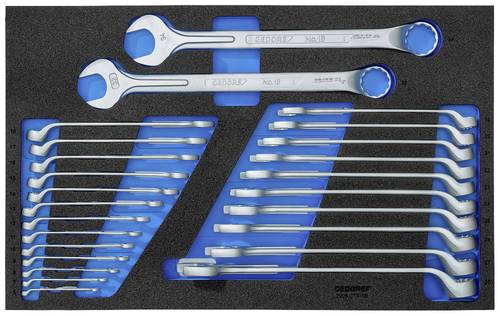
Gedore 2005 CT4-1B Werkzeugset Heimwerker, HandwerkerDurch Kraftrippe verstärkter Schaft an der Maulseite ermöglicht höchste Drehmomente. Mit UD-Profil für schonende Kraftübertragung. Ring gekröpft und 10° abgewinkelt. Zur Betätigung von versenkten oder tiefliegenden Muttern und Schrauben. Mit Check-Tool Einlage für das schnelle Erkennen von fehlendem Werkzeug. Besonders geeignet für Arbeiten in sensiblen Bereichen, in denen sichergestellt werden muss, dass kein Werkzeug zurückbleibt. Unterlage blau, Oberlage schwarz, blau signalisiert fehlendes Werkzeug. Griffmulden erleichtern das Herausnehmen des Werkzeuges489,49 €*Versand: 0,00 €Sichere Weiterleitung zum Anbieter
-
Bosch Professional Kit belt 93, GWT 2, GWT 4, 2x holder 1600A0265P Handwerker, Heimwerker Werkzeug-GürtelDies ist das perfekte Werkzeuggürtel-Set für alle, die auf der Baustelle nicht ihre wertvolle Zeit mit Werkzeugsuche verschwenden wollen. Das gepolsterte Gürtelfutter sorgt für einen ergonomischen Sitz und zusätzlichen Komfort. Die zwei Gürteltaschen GWT 2 und GWT 4 bieten gut durchdachte Fächer für einen leichten Zugriff und eine individuelle Werkzeugorganisation. Durch das intelligente Design lassen sich alle ProClick Holder und Gürteltaschen schnell und einfach befestigen. Mit diesem Set sind alle notwendigen Werkzeuge immer zur Hand. Dank des strapazierfähigen Polyesters 1000D ist die robuste Tasche stichsicher. Das Bosch Professional ProClick System bietet eine einfache Möglichkeit, ProClick-Gürteltaschen am Gürtel zu befestigen, sie zu wechseln und zu verstellen, ohne den Gürtel abnehmen zu müssen.114,99 €*Versand: 0,00 €Sichere Weiterleitung zum Anbieter
-
Warum funktioniert Snipping Tool nicht?
Warum funktioniert Snipping Tool nicht? Gibt es eine Fehlermeldung, die angezeigt wird? Hast du versucht, das Programm neu zu starten oder deinen Computer neu zu starten? Möglicherweise liegt das Problem an fehlenden Berechtigungen oder an einer beschädigten Datei. Hast du die neueste Version des Snipping Tools installiert? **
-
Wie installiere ich Snipping Tool?
Um das Snipping Tool auf einem Windows-Computer zu installieren, müssen Sie zuerst sicherstellen, dass es nicht bereits auf Ihrem System vorhanden ist. Geben Sie dazu "Snipping Tool" in die Windows-Suchleiste ein. Wenn es nicht gefunden wird, können Sie es über die Systemsteuerung unter "Programme und Funktionen" installieren. Klicken Sie auf "Windows-Funktionen aktivieren oder deaktivieren" und suchen Sie nach dem Snipping Tool. Aktivieren Sie das Kontrollkästchen neben dem Snipping Tool und klicken Sie auf "OK". Das Snipping Tool sollte nun auf Ihrem Computer installiert sein und kann über die Windows-Suche oder das Startmenü geöffnet werden. **
-
Wo wird die Snipping Tool gespeichert?
Das Snipping Tool wird standardmäßig auf Windows-Computern im Ordner "C:\Windows\System32" gespeichert. Es handelt sich um eine integrierte Anwendung, die in der Regel bereits auf dem Betriebssystem installiert ist. Wenn du das Snipping Tool nicht finden kannst, kannst du es über die Windows-Suche aufrufen oder über die Systemsteuerung nachinstallieren. **
-
Wie funktioniert Snipping Tool Windows 10?
Das Snipping Tool ist ein integriertes Programm in Windows 10, mit dem Benutzer Screenshots erstellen können. Um das Snipping Tool zu verwenden, öffnen Sie es entweder über die Suche in der Taskleiste oder über das Startmenü. Wählen Sie dann die Art des Screenshots aus, den Sie erstellen möchten (Vollbild, rechteckiger Ausschnitt, freie Form oder Fenster). Klicken Sie auf "Neu" und ziehen Sie den Cursor über den Bereich, den Sie erfassen möchten. Anschließend können Sie den Screenshot speichern, kopieren oder bearbeiten. **
Ähnliche Suchbegriffe für Snipping
-
Bosch Professional GWT 20 1600A025L6 Handwerker, Heimwerker Werkzeug-Umhängetasche unbestückt (L x B x H) 430 x 230 x 340 mmDie Bosch Professional Werkzeugtasche Gwt 20 Bietet Eine Leichte Aufbewahrung Und Einen Bequemen Transport Aller Notwendigen Werkzeuge Und Ist Kompatibel Mit Dem Bosch Mobility System. Vielseitige Fächer Und Innentaschen Ermöglichen Schnellen...90,99 €*Versand: 0,00 €Sichere Weiterleitung zum Anbieter
-
Parat, Werkzeugkoffer, PARASHERPA 5990850991 Profi, Heimwerker, Handwerker, Techniker Tragegurt für Werkzeugkoffer (Namenspate für die neue, innovative Tragehilfe aus dem Hause PARAT ist nicht von ungefähr. Er geht zurück auf ein ostasiatisches Volk, den Sherpas. Wie die legendären Himalaja-Bergführer garantiert der PARASHERPA®, dass die benötigte Ausrüstung auch unter widrigsten Bedingungen sicher an ihr Ziel gelangt. Entwickelt wurde das innovative funktionale Zubehör in Kooperation mit deuter, dem Marktführer für Rückentragesysteme. Dank des kinderleicht zu bedienenden Ein-Klick-Montagesystems mit Steckschnalle bedarf es nur weniger Handgriffe und der PARAT Werkzeugkoffer oder die PARAT Werkzeugtasche sitzen als mobile Transportlösung fest am Rücken. Einen wackelfreien Sitz inklusive Belüftung garantiert das deuter Airstripes System, welches obendrein durch anatomisch geformte, gepolsterte Schulterträger für einen hohen Tragekomfort sorgt. Ein deutliches Ausrufezeichen in puncto Stabilität setzt der PARASHERPA® dank seines extrem robusten Polyester-Materials. Gleichzeitig ist er mit lediglich 570 Gramm extrem leicht und trägt kaum zum Gesamtgewicht bei. Geeignet ist die Tragehilfe, mit der sich bis zu 15 Kilogramm schultern lassen, für alle PARAT Werkzeugkoffer und -taschen mit Tragegriff und einem Umfang (Höhe und Tiefe) von 146 Zentimetern. • Geringes Eigengewicht • Kooperation mit deuter.115,20 €*Versand: 0,00 €Sichere Weiterleitung zum Anbieter
-
Beuler, Tobias: Bau keinen Scheiß - Jetzt kommen die HandwerkerBau keinen Scheiß - Jetzt kommen die Handwerker , Das eigene Haus - für viele ist es die größte Einmalinvestition in ihrem Leben. Im Anschluss an seinen Bestseller 'Bau keinen Scheiß - So planst und baust du dein Traumhaus' legt der Bauexperte Tobias Beuler nun einen weiteren Band vor. Darin geht es handfest zur Sache: Nun rollt der Bagger und es kommen die Handwerker! Der Autor begleitet angehende Bauherren von der Baugrube bis zur Schlüsselübergabe auf ihrem Weg zum Traumhaus. Hier zeigt er Schritt für Schritt, was in den verschiedenen Bauphasen zu beachten ist, angefangen vom Baugrundstück über Rohbau, Innenausbau und Dachkonstruktion bis hin zum Umgang mit Architekten und Baufirmen oder Tipps zum Vermeiden unerwarteter Mehrkosten. Man baut nur einmal im Leben - und dann sollte es perfekt sein! , Lenksäulen > Radaufhängung, Federung & Lenkung , Auflage: 2. Auflage, Erscheinungsjahr: 20250617, Autoren: Beuler, Tobias, Auflage: 25002, Auflage/Ausgabe: 2. Auflage, Seitenzahl/Blattzahl: 256, Keyword: Architekt; Baufirma; Bauherr; Eigenheim; Eigentum; Fertighaus; Finanzen; Geld; Grundstück; Haus bauen; Hausbau; Immobilien; Immobilieninvestment; Investment; Sicherheit; Wohneigentum; wohnen, Fachschema: Eigentum / Wohneigentum~Wohneigentum, Fachkategorie: Betriebswirtschaft und Management, Warengruppe: HC/Betriebswirtschaft, UNSPSC: 49019900, Warenverzeichnis für die Außenhandelsstatistik: 49019900, Länge: 210, Breite: 135, Höhe: 19, Gewicht: 254, Produktform: Kartoniert,20,00 €*Versand: 0,00 €Sichere Weiterleitung zum Anbieter
-
Wie benutze ich das Snipping Tool?
Um das Snipping Tool zu verwenden, öffne zuerst das Programm auf deinem Computer. Klicke dann auf "Neu" und wähle den Bereich aus, den du erfassen möchtest. Du kannst zwischen verschiedenen Arten von Ausschnitten wählen, z.B. Freihand, Rechteck oder Fenster. Nachdem du den gewünschten Bereich ausgewählt hast, kannst du den Ausschnitt speichern, kopieren oder markieren. Du kannst das Snipping Tool auch verwenden, um Notizen oder Markierungen auf dem Bildschirmausschnitt hinzuzufügen. **
-
Wie öffne ich das Snipping Tool?
Um das Snipping Tool zu öffnen, kannst du entweder die Windows-Suche verwenden und nach "Snipping Tool" suchen. Alternativ kannst du auch die Tastenkombination "Windows-Taste + Shift + S" drücken, um das Snipping Tool direkt zu öffnen. Eine weitere Möglichkeit ist, das Snipping Tool über das Startmenü unter "Windows-Zubehör" zu finden und von dort aus zu öffnen. Du kannst auch einen Rechtsklick auf die Taskleiste machen, "Neu" auswählen und dann "Snipping Tool" anklicken, um es zu öffnen. **
-
Was ist das Snipping Tool 3?
Das Snipping Tool 3 ist ein Bildschirmaufnahmeprogramm, das es Benutzern ermöglicht, Screenshots von ihrem Computerbildschirm zu erstellen. Es bietet verschiedene Aufnahmemodi wie Rechteck, Freiform, Fenster oder Vollbild. Mit dem Snipping Tool 3 können Benutzer ihre Screenshots bearbeiten, markieren und speichern, um sie später zu verwenden. Es ist ein nützliches Werkzeug für Präsentationen, Tutorials oder einfach nur zum Teilen von Bildschirminhalten. **
-
Wo werden Snipping Tool Bilder gespeichert?
Das Snipping Tool speichert standardmäßig die erstellten Bilder in der Zwischenablage. Wenn du ein Bild mit dem Snipping Tool aufgenommen hast, kannst du es in ein anderes Programm einfügen, z. B. in ein Bildbearbeitungsprogramm oder in ein Textverarbeitungsprogramm. Von dort aus kannst du das Bild dann speichern, wo du möchtest. Es gibt jedoch auch die Möglichkeit, die Einstellungen des Snipping Tools anzupassen, um die Bilder direkt an einem bestimmten Speicherort zu speichern. Hast du diese Einstellungen bereits geändert oder möchtest du wissen, wo die Standard-Speicherort für Snipping Tool Bilder ist? **
* Alle Preise verstehen sich inklusive der gesetzlichen Mehrwertsteuer und ggf. zuzüglich Versandkosten. Die Angebotsinformationen basieren auf den Angaben des jeweiligen Shops und werden über automatisierte Prozesse aktualisiert. Eine Aktualisierung in Echtzeit findet nicht statt, so dass es im Einzelfall zu Abweichungen kommen kann. ** Hinweis: Teile dieses Inhalts wurden von KI erstellt.